
サッカー大会情報配信プラットフォーム
大会ページができたら、何をする?
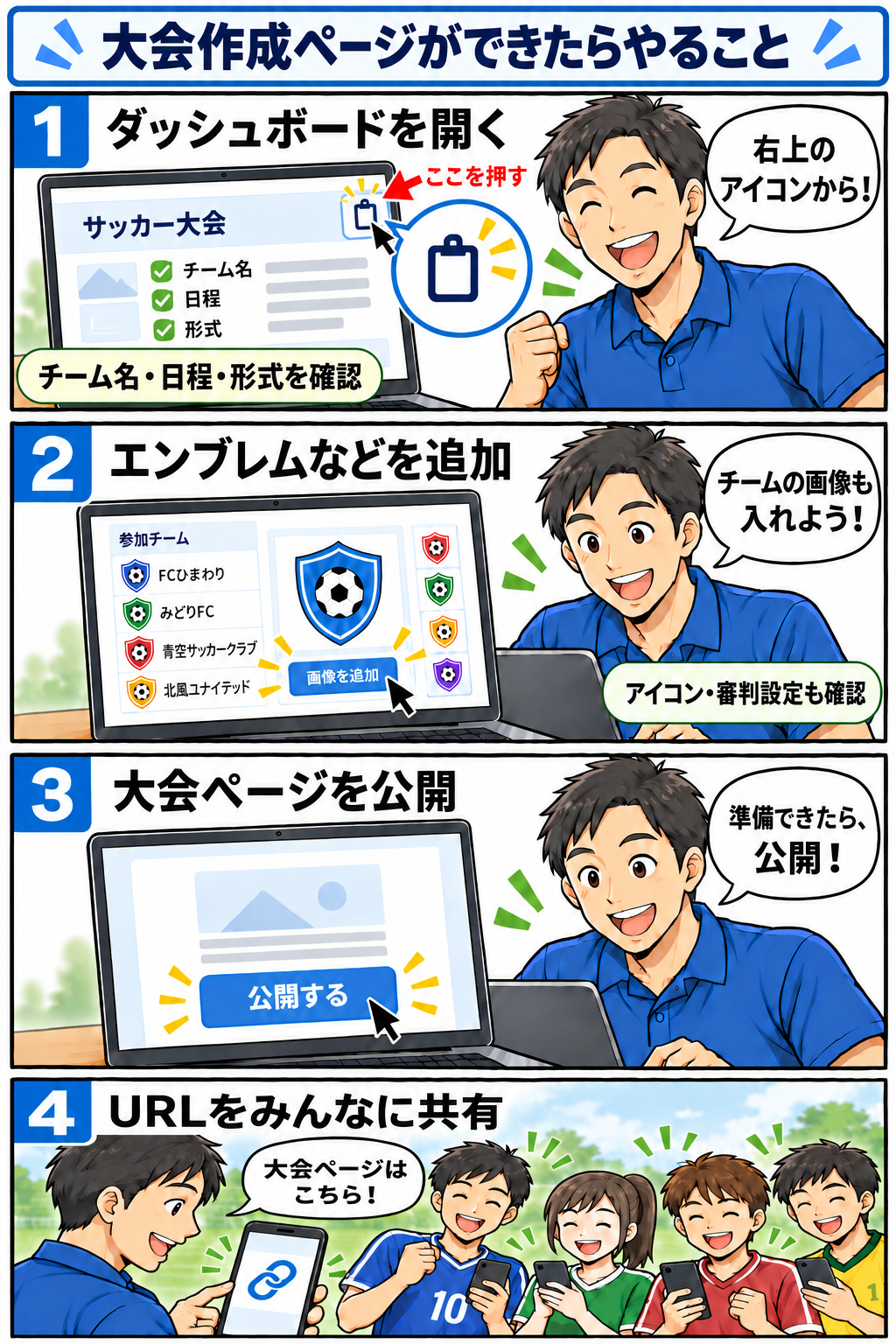
- 1まずはダッシュボードを確認する
大会画面右上のクリップボードアイコンから開き、チーム名・日程・形式を確認します。
- 2エンブレムなどを追加する
アイコン・エンブレム・審判担当を設定します。画像は任意です。
- 3大会ページを公開する
内容を確認したら、公開範囲とプランを選んで公開します。
- 4参加者にURLを共有する
ダッシュボードの「QRコード」からURLをコピーして送ります。
作成が終わっても、まだ準備は続きます
作成代行はチーム名・対戦表などの基本登録まで。画像や審判担当を追加し、準備ができたら公開します。
1まずはダッシュボードを確認する
管理者アカウントでログインし、大会ページを開きます。画面右上のクリップボードアイコン()を押すと、ダッシュボードに移動できます。公開状況と登録内容を確認しましょう。
公開前のチェック
- 大会名・開催日・大会形式が正しい
- 参加チーム名・リーグ分け・対戦相手に間違いがない
- 試合日時・会場・コートが合っている
- 大会要項・順位の決め方など、参加者に必要な案内がそろっている
修正があれば、依頼した連絡先に「どの試合・項目を、どう直したいか」をお知らせください。ご自身でも設定や日程を編集できます。
大会が見つからない・編集できないときは、ログイン中のアカウントを確認し、依頼した連絡先へご相談ください。
2作成代行の対象外の項目を、ご自身で整える
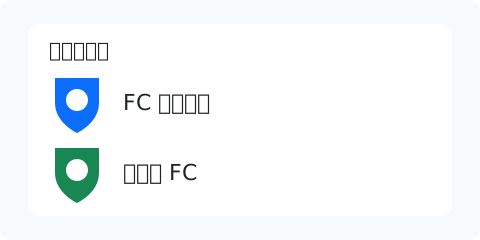
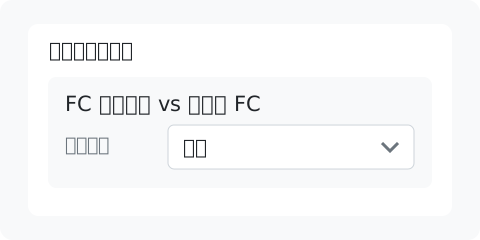
画像の登録と審判設定は作成代行の対象外です。必要な項目を追加しましょう。
参加者への案内も、必要に応じて追加
画像は後から追加できます。日程・会場・ルールを先に整えましょう。
3公開範囲とプランを選び、公開する
ダッシュボードの公開設定で、公開範囲とプランを選びます。内容を保存しただけでは公開されません。
4参加者に、大会ページのURLを送る
- 大会を公開したら、ダッシュボードの「現在の状況」にある「QRコード」を開きます。
- 「SNSシェア用テキスト」の「URLのみ」→「コピー」を押します。
- コピーしたURLを、チーム代表者や参加者へLINE・メールなどで送ります。
QRコード画像は、印刷物や会場掲示にも使えます。管理画面のURLではなく、ここで取得した大会ページのURLを共有してください。
案内文の例
大会の日程・会場・試合結果はこちらのページで確認できます。
[大会ページのURL]
当日の結果も、このページで更新します。
ログインしていないブラウザでもページが見られるか、共有前に確認しましょう。日時や会場が変わったときはページを直し、変更内容も参加者へお知らせください。
迷ったら、ここで確認
操作はヘルプセンターで確認できます。作成内容や管理者の登録について困ったときは、依頼した連絡先へ大会のURLと状況をお知らせください。
